Kostenloser Lebenslauf-Import
Du musst bei PARAT nicht bei null anfangen! Du kannst deinen bestehenden Lebenslauf als PDF oder dein LinkedIn-Profil in Sekundenschnelle und völlig kostenlos importieren.
Was ist kostenlos?
Der initiale Import deiner Daten kostet 0 KI-Credits und steht allen Nutzern (auch im Free-Tarif) uneingeschränkt zur Verfügung:
- PDF-Import: Lade deinen bestehenden CV hoch. PARAT liest Stationen, Ausbildung, Fähigkeiten und Kontaktdaten automatisch aus und befüllt den Editor.
- LinkedIn-Import: Lade dein LinkedIn-Profil als PDF hoch, um deine Karrieredaten direkt zu übernehmen.
Transparenz-Garantie: KI-Credits werden erst dann eingesetzt, wenn du Texte mit dem KI-Assistenten aktiv umschreiben oder ein neues KI-Motivationsschreiben generieren lässt.
Schritt-für-Schritt: Lebenslauf importieren
Klicke im Dashboard auf "Neuer Lebenslauf" oder "Lebenslauf erstellen".
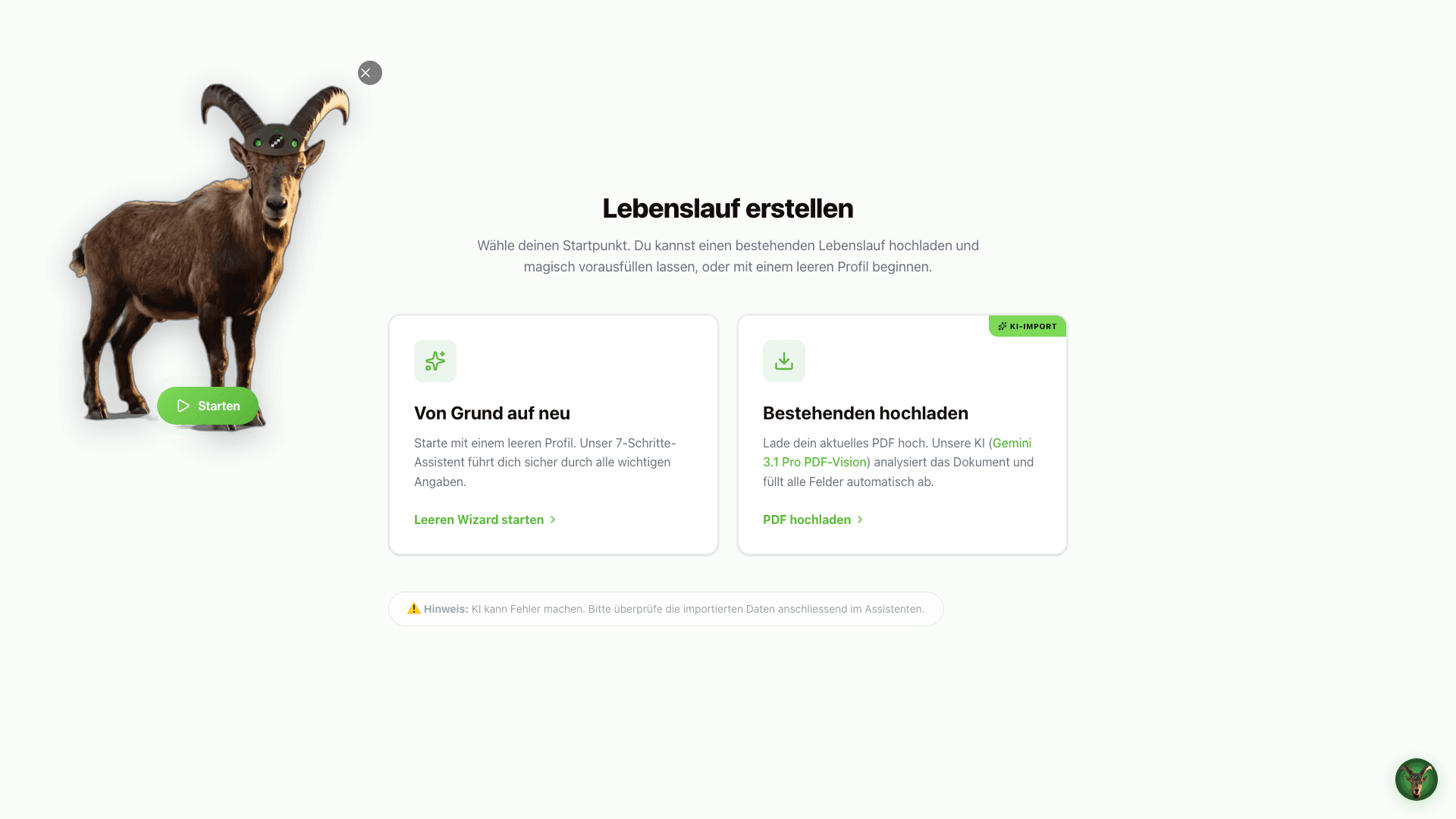
Wähle im Startdialog die Option "Bestehenden Lebenslauf hochladen (PDF/LinkedIn)".
Ziehe dein PDF per Drag-and-Drop in das Upload-Feld oder wähle die Datei aus.
- Klicke im Dashboard auf "Neuer Lebenslauf".
- Wähle im Dialog "Bestehenden Lebenslauf importieren (PDF/LinkedIn)".
- Ziehe dein PDF per Drag-and-Drop in das Feld oder wähle es aus deinem Dateimanager.
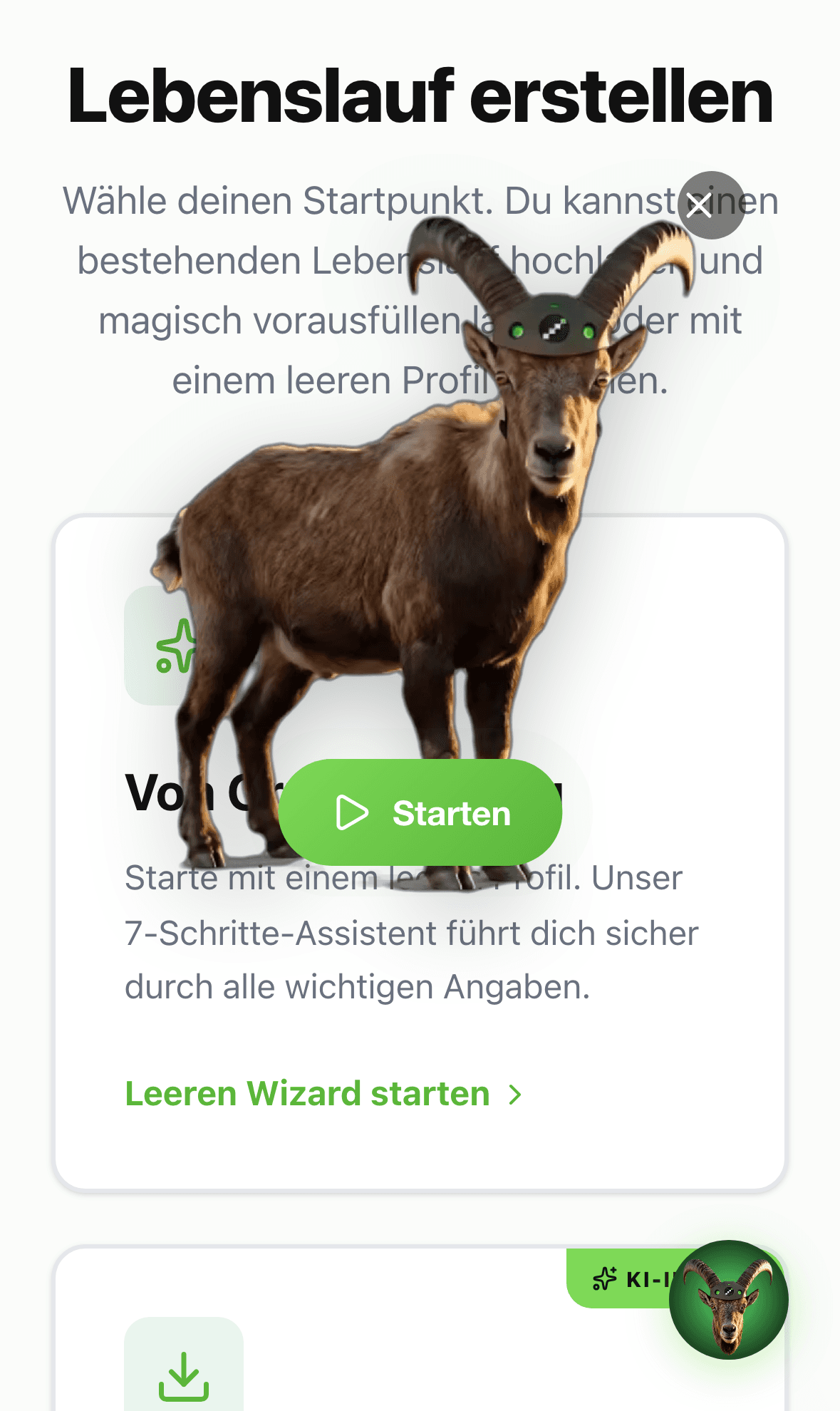
- Tippe in der mobilen Ansicht auf den Menüpunkt Lebensläufe und wähle "+".
- Tippe auf "Lebenslauf importieren" und wähle dein PDF aus der Dateien-App oder iCloud.
Import überprüfen & feinschleifen
Nach wenigen Sekunden hat PARAT alle Daten strukturiert:
- Persönliche Daten: Kontrolliere Name, Adresse, Telefonnummer und Geburtsdatum.
- Berufserfahrung: Prüfe Arbeitsperioden und Berufsbezeichnungen.
- Fähigkeiten & Sprachen: Ergänze fehlende Skills oder passe dein Sprachniveau an.
- Tipp für LinkedIn: Klicke auf deinem LinkedIn-Profil auf Mehr... > Als PDF speichern, um die Datei in PARAT hochzuladen.
Nächste Schritte
- Bearbeite deine Berufserfahrung & Stationen.
- Wähle eine ansprechende Schweizer Lebenslauf-Vorlage.